 N4 VPN PRO
N4 VPN ၏ VIP အကောင့်သို့ ဝင်ရောက်နည်းနှင့် server ချိတ်ဆက်နည်းများကို အဆင့်ဆင့်ရှင်းလင်းပြသထားပါသည်။
၁
VIP Username & Password ဝယ်ယူခြင်း
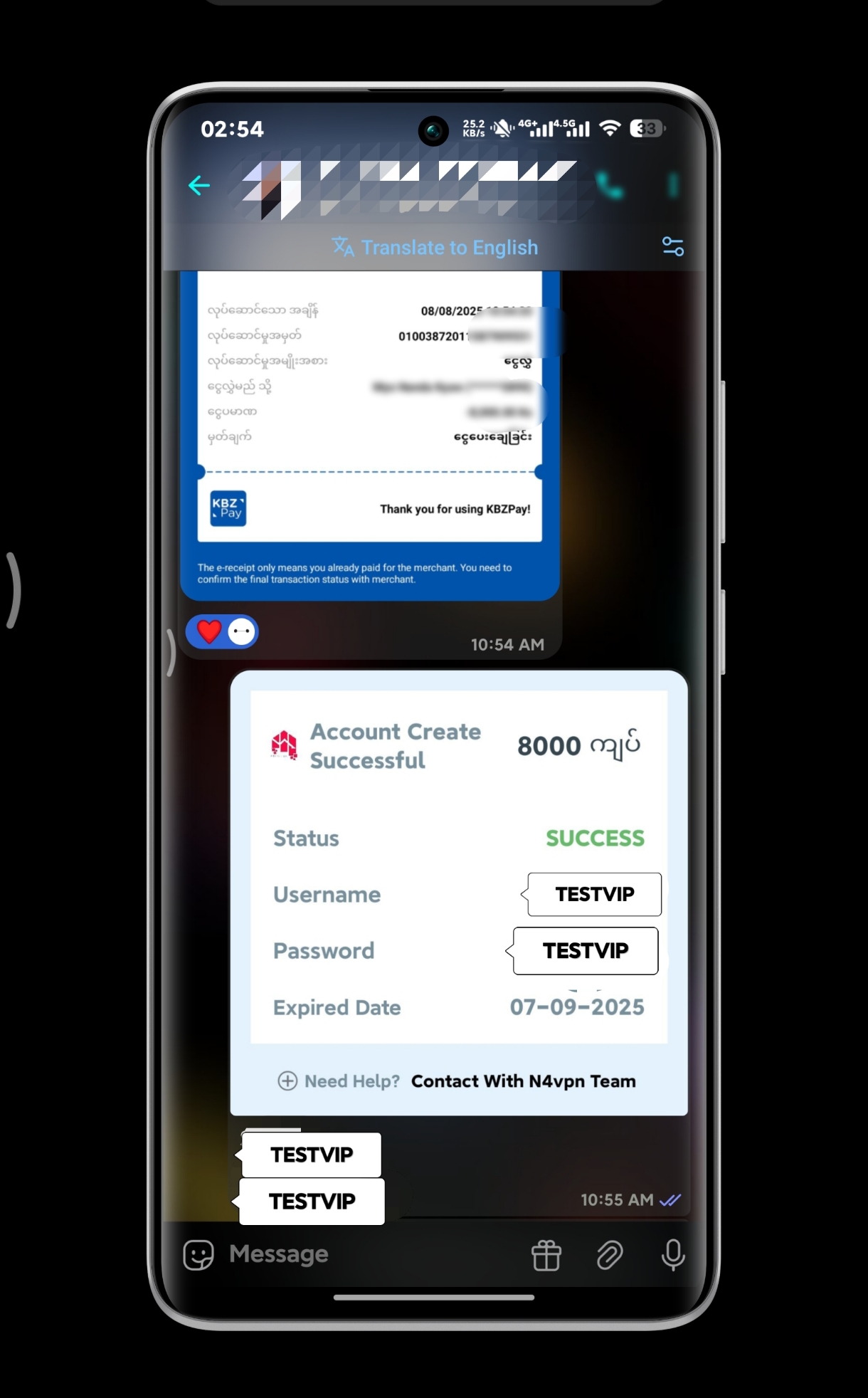
ပထမဆုံး သင့်ရဲ့ VIP အကောင့် Username နဲ့ Password ကို Admin ဆီမှာ ရယူပါ။
- Admin ပေးပို့သည့် ပုံထဲတွင်ရှိသော Username နဲ့ Password ကို မှတ်သားထားပါ။
၂
VIP အကောင့်မဝင်ခင် သတိပြုရန်
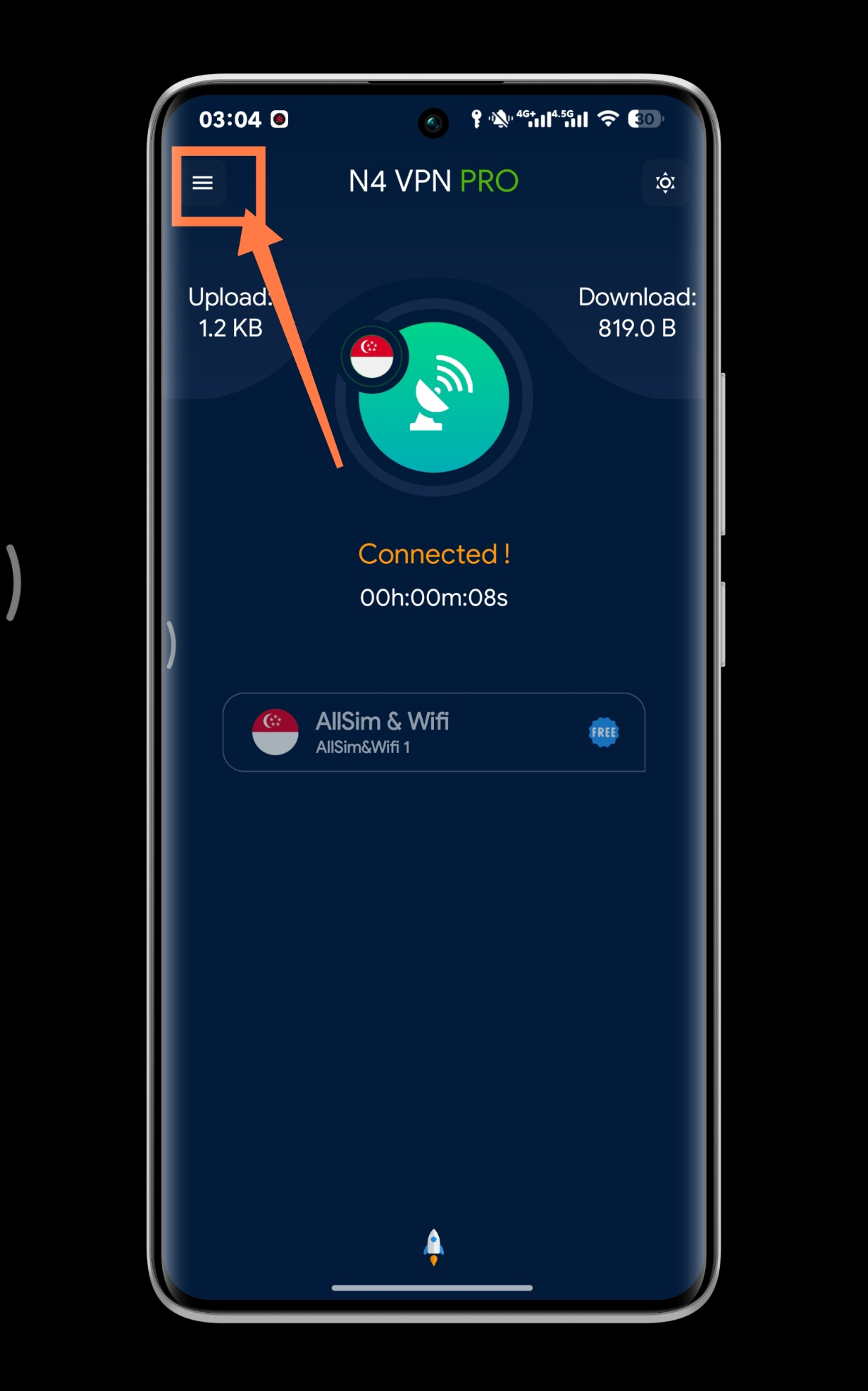
N4 VPN APP ကို ဖွင့်ပါ။
- Vip အကောင့် မဝင်ခင် internet ရရှိကြောင်း သေချာရန် VPN အရင်ချိတ်ပါ။
- တခြား VPN တခုခုဖြင့်လဲ ချိတ်ဆက်နိုင်ပါတယ်။
- VPN ချိတ်ဆက်ပြီးပါက ပုံမှာ ပြထားတဲ့ Menu အစင်းလေးကို နှိပ်ပါ။
၃
Account Login ဝင်နည်း
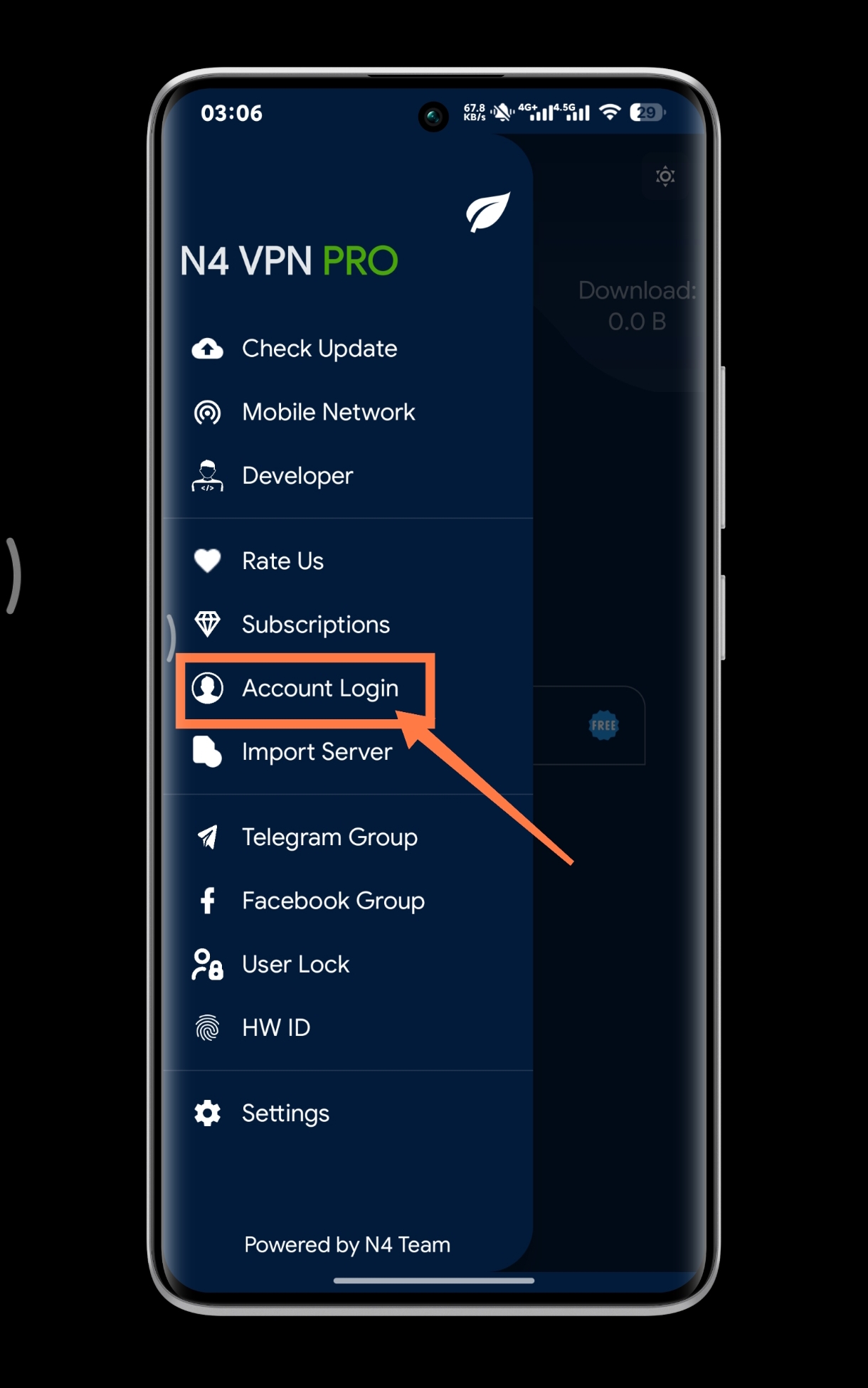
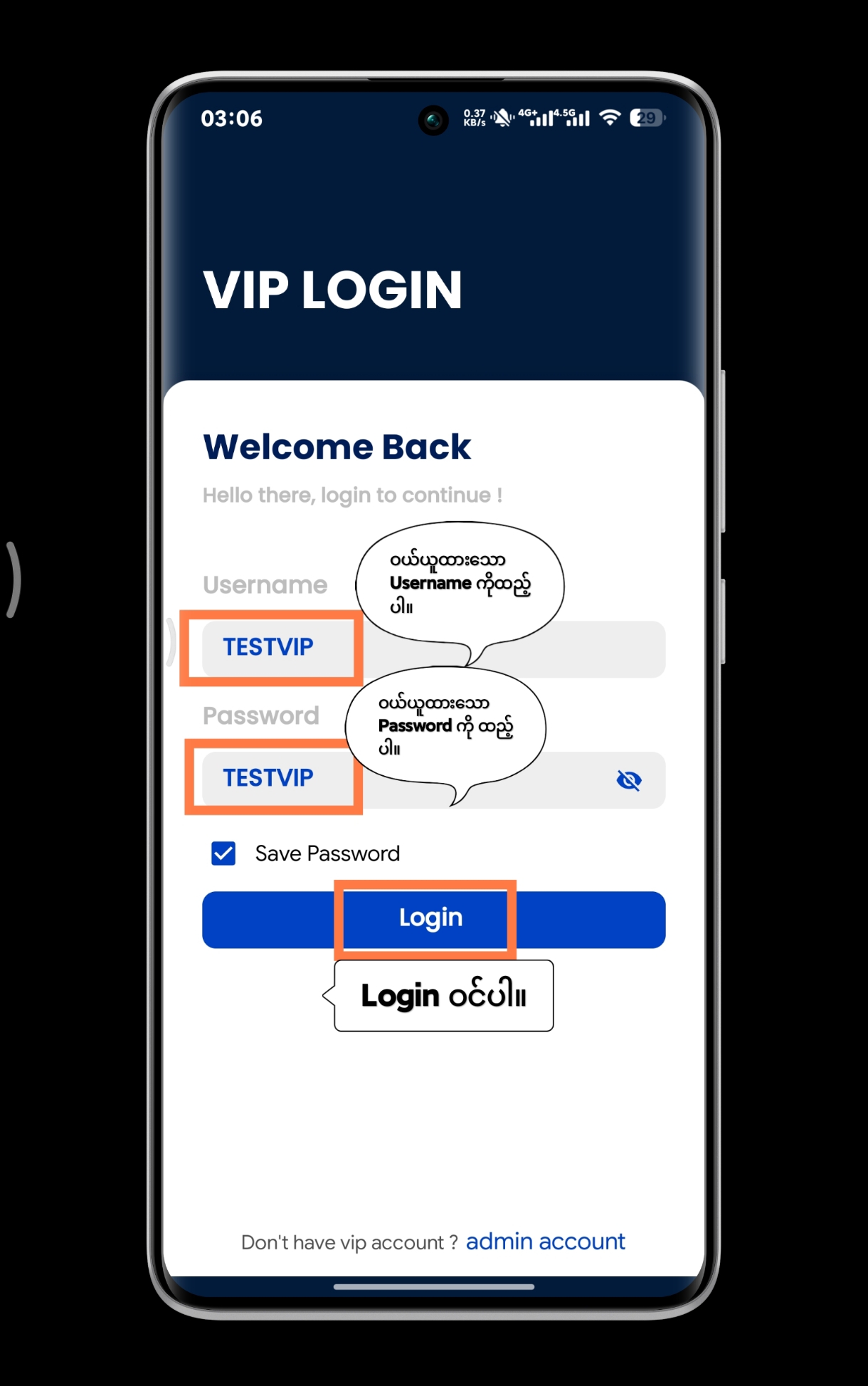
VIP Login ဝင်ရန် အဆင့်များ
- ပုံမှာ ပြထားတဲ့ "Account Login" ခလုတ်ကို နှိပ်ပါ
- Login Page ပေါ်လာပါက ကူးထားသော Username နှင့် Password ကို ထည့်ပါ ပြီးနောက် Login ကိုနှိပ်ပါ။
- VPN ချိတ်ဆက်မှုရှိကြောင်း သေချာနေပါစေ။
၄
Login အောင်မြင်ကြောင်း အတည်ပြုနည်း
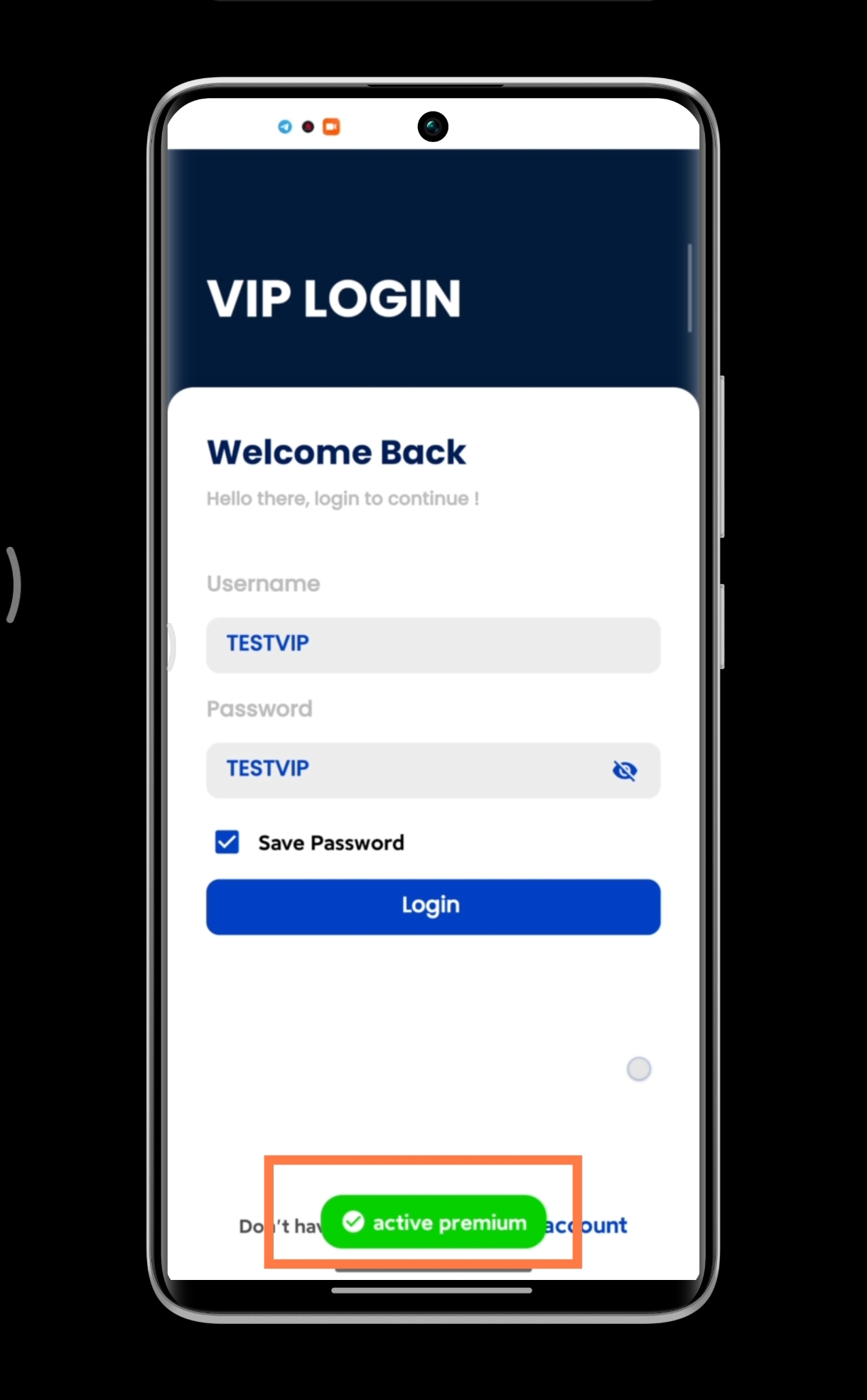
Login အောင်မြင်ပါက အောက်ပါအတိုင်း မြင်ရပါလိမ့်မယ်
- "Premium Active" ဟူသော အစိမ်းရောင်စာသားပေါ်လာပါက အောင်မြင်စွာ Login ဝင်ပြီဖြစ်သည်
- မအောင်မြင်ပါက Username/Password ကို ပြန်စစ်ပါ
- ၃ကြိမ်ထက်ပိုမအောင်မြင်ပါက Admin ဆီသို့ Screenshot နှင့်တကွ ဆက်သွယ်ပါ
၅
VIP Server ရွေးချယ်နည်း
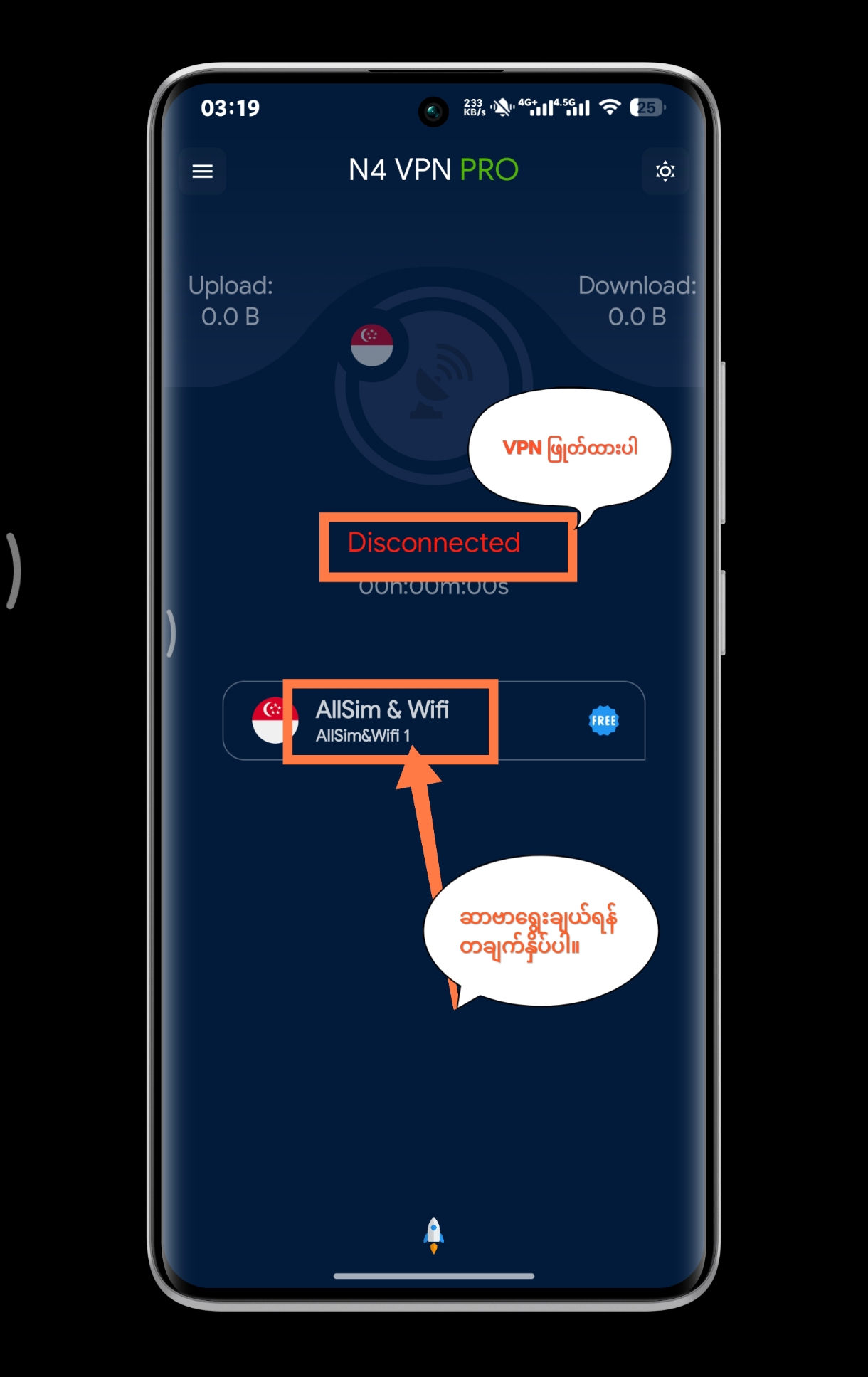
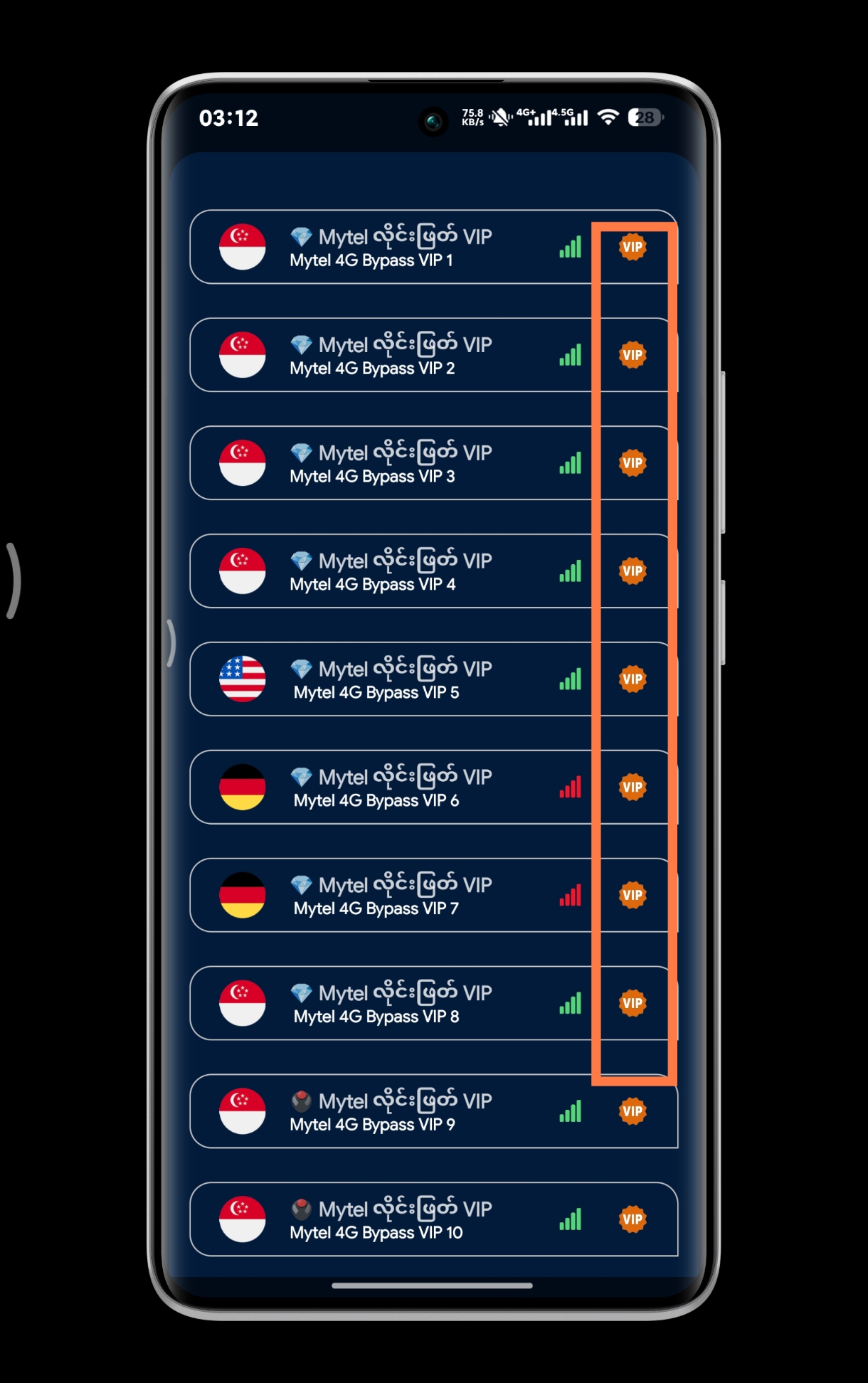
VIP Server များကို ရွေးချယ်နည်း
- ပုံမှာ ပြထားသည့်အတိုင်း VPN ကိုဖြုတ်ပြီး လက်ရှိဆာဗာကို နှိပ်ပါ။
- ဘေးမှာ "VIP" ဆိုသည့် တံဆိပ်ပါသော Server များကို ရှာဖွေပါ။
- မိမိအသုံးပြုလိုတဲ့ ဆာဗာကို ရွေးချယ်နိုင်ပါတယ်။
၆
VPN Server ချိတ်ဆက်နည်း
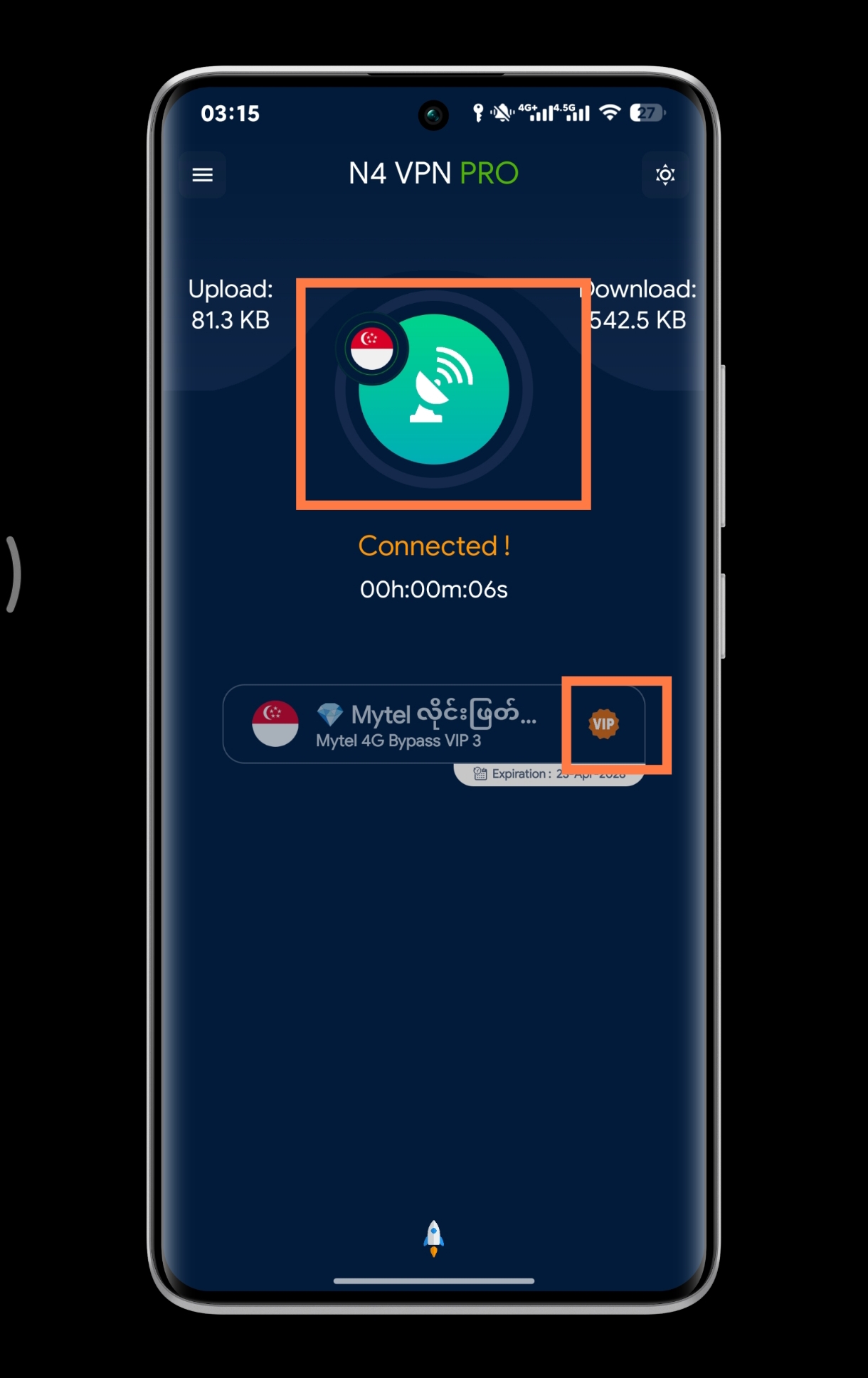
VPN Server နှင့် ချိတ်ဆက်နည်း
- ရွေးချယ်ထားသော Server ၏ "Connect" ခလုတ်ကို နှိပ်ပါ
- ချိတ်ဆက်မှုအောင်မြင်ပါက အစိမ်းရောင်အမှတ်အသားပေါ်လာမည်
- အသုံးပြုနေစဉ် VPN ကို မဖြုတ်ရန်သတိပြုပါ
အရေးကြီးသော အချက်များ
သင့်အကောင့်အချက်အလက်များကို အခြားသူများနှင့် မမျှဝေသင့်ပါ။
ဖုန်း အသစ် တလုံး ပြောင်းလဲအသုံးပြုရင် ယခု Vip အကောင့်ကို ဖုန်းအသစ်မှာ ထပ်ထည့်၍ မရပါ။
တစုံတခုအဆင်မပြေဖြစ်ပါက Admin Account သို့ Screenshot (or) Video နှင့်ဆက်သွယ်ပါ